в: Домашни любимци • Смешки • Щрак! Марийка... •
26.08.09
@ 1:22 AM
от GattaNegra
Пиу си хареса лаптопа ми като ново място за дрямка.
Точно си пуснах филмче, и ето я и нея 🙂
Ако ви се стори, че получавате странни съобщения от мен в чата посред нощ значи съм заспала с лаптопа, а Пиу ме замества в разговора 😀
♦ вземи връзка
в: 1337 •
08.06.09
@ 1:13 PM
от GattaNegra
След катo Prestigio-то остана без дисплей, се сдобих с нова играчка.
IBM ThinkPad SL500
Но процесорът е друг:
model name : Intel(R) Core(TM)2 Duo CPU P7370 @ 2.00GHz
В крак с общата мания само изчаках да мине една седмица и…
♦ вземи връзка
в: Today •
17.03.08
@ 7:41 AM
от admin
There are currently 73 posts and 14,706 comments, contained within 8 categories.
Yes, baby!
Като се вземе предвид, че и сто от тези коментари не са “истински” …
Егати триенето падна – даже и “Akismet ” не може да им смогне ?
Тъжното е, че спасих само един коментар …
Много моля никой да не ми се сърди!
♦ вземи връзка
в: Бисери •
22.12.07
@ 1:31 AM
от GattaNegra
Мама тати и аз (да..)
♦ вземи връзка
в: 1337 •
03.12.07
@ 6:13 PM
от GattaNegra
00:00.0 Host bridge: Intel Corporation Mobile 945GM/PM/GMS, 943/940GML and 945GT Express Memory Controller Hub (rev 03)
00:02.0 VGA compatible controller: Intel Corporation Mobile 945GM/GMS, 943/940GML Express Integrated Graphics Controller (rev 03)
00:02.1 Display controller: Intel Corporation Mobile 945GM/GMS, 943/940GML Express Integrated Graphics Controller (rev 03)
00:1b.0 Audio device: Intel Corporation 82801G (ICH7 Family) High Definition Audio Controller (rev 02)
00:1c.0 PCI bridge: Intel Corporation 82801G (ICH7 Family) PCI Express Port 1 (rev 02)
00:1c.2 PCI bridge: Intel Corporation 82801G (ICH7 Family) PCI Express Port 3 (rev 02)
00:1d.0 USB Controller: Intel Corporation 82801G (ICH7 Family) USB UHCI Controller #1 (rev 02)
00:1d.1 USB Controller: Intel Corporation 82801G (ICH7 Family) USB UHCI Controller #2 (rev 02)
00:1d.2 USB Controller: Intel Corporation 82801G (ICH7 Family) USB UHCI Controller #3 (rev 02)
00:1d.3 USB Controller: Intel Corporation 82801G (ICH7 Family) USB UHCI Controller #4 (rev 02)
00:1d.7 USB Controller: Intel Corporation 82801G (ICH7 Family) USB2 EHCI Controller (rev 02)
00:1e.0 PCI bridge: Intel Corporation 82801 Mobile PCI Bridge (rev e2)
00:1f.0 ISA bridge: Intel Corporation 82801GBM (ICH7-M) LPC Interface Bridge (rev 02)
00:1f.2 IDE interface: Intel Corporation 82801GBM/GHM (ICH7 Family) SATA IDE Controller (rev 02)
00:1f.3 SMBus: Intel Corporation 82801G (ICH7 Family) SMBus Controller (rev 02)
01:04.0 CardBus bridge: O2 Micro, Inc. OZ601/6912/711E0 CardBus/SmartCardBus Controller (rev 40)
01:0a.0 FireWire (IEEE 1394): Texas Instruments TSB43AB22/A IEEE-1394a-2000 Controller (PHY/Link)
03:00.0 Network controller: Intel Corporation PRO/Wireless 3945ABG Network Connection (rev 02)
04:00.0 Ethernet controller: Marvell Technology Group Ltd. 88E8053 PCI-E Gigabit Ethernet Controller (rev 20)
Ubuntu Gutsy Gibbon
Kernel – 2.6.22-14-generic
DE = Gnome
alsa
Marvell Yukon2 – Driver included in the distro.
~x86
xserver-xorg-video-intel 2:2.1.1-0ubuntu9.1
Compiz
wpa_supplicant
Genius MousePen tablet – working /except for pressure sens./
- modem ???
- bootsplash
♦ вземи връзка
в: 1337 •
31.08.07
@ 11:43 PM
от GattaNegra
Да се знае че ти трябва инсталиран и работещ MPlayer заради неговия mencoder !!!
Ако успееш да снесеш да си го инсталираш от PACMAN правиш следното :
0. Завираш се в папката с филма.
1. ПишеЖ :mencoder -ovc copy -oac copy -endpos колко_да_е_голямоMB -o името_на_филма_който_ще_се_получи_CD1.avi името_на_филма_който_делиЖ.avi:)
Пример :
mencoder -ovc copy -oac copy -endpos 70MB -o MOVIENAME.CD1.avi Cinderella.avi
[ENTER]
2. То ти изписва нещо от сорта на : Video stream: 1045.461 kbit/s (130682 bps) size: 65184490 bytes 498.800 secs 12470 framesAudio stream: 127.264 kbit/s (15908 bps) size: 7942440 bytes 499.272 secs
3. Ти гледаЖ във Video stream секундите -> в примера са 498 < без след точката >
4 . Пишеш :mencoder -ovc copy -oac copy -ss 498 -o името_на_филма_който_ще_се_получи_CD2.avi името_на_филма_който_делиЖ.avi
🙂 Пример :
mencoder -ovc copy -oac copy -ss 498 -o MOVIENAME.CD2.avi Cinderella.avi
[ENTER]
�АДИ ГОТОВО 🙂
♦ вземи връзка
в: 1337 •
@ 11:43 PM
от GattaNegra
ТуК :]
Diablo2 LoD чрез wine/cedega + игра на Headoff + Maphack
Автор [Deathmaster]
четвъртък, 19 юли 2007
Тази незабравима игра под Линукс
Трябват ви по-нови версии на wine/cedega и да изпълните тези инструкции:
1)изтегляте си този батъл нет едитор:
http://www.d2sector.net/downloads/index.php?act=view&id=158
2)въвеждате следните ИП-та за игра на Хеадоф:
217.30.208.76 zone BG name Headoff
3)изтривате другите сървъри, освен ако не искате да играете в официалния Battle.net
4)Нагласяте Headoff да ви е chosen и затваряте едитора.
5)Пачвате играта до 1.10
6)За да играте с Maphack-а на Mousepad ви трябва:
-d2loader
-самия maphack,който трябва да сложите в папката Plugins на d2loader
Изтегляте си d2loader-а и разархивирате всички негови файлове в папката на Diablo.
Съветвам Ви да си запазите оригиналното DiabloII.exe
Поставете всички файлове на Maphack-а в папката Plugins, която е вече в папката на Диабло.
Cтартирайте играта от DiabloII.exe. Командите за Maphack-а са стандартните.
Последна промяна ( четвъртък, 19 юли 2007 )
♦ вземи връзка
в: 1337 •
@ 11:41 PM
от GattaNegra
Това е просто превод. Цъкни тук за да видиш източника
10base-T, 100base-TX/T4, 1000base-T
Няма НИЩО по-нервиращо, отколкото да прекараш тридесет минути в чудене как да решиш проблем по мрежата и накрая да се окаже, че проблемът е бил в кабела. Непохватно направен или нестандартен кабел е доста глупашка причина да си изгубиш времето. Това ръководство може да помогне да се отстранят кабелните проблеми в името на по-смислени занимания, като търсене на смисъл в живота например!
Обща информация:
- LAN кабелите най-общо се наричат UTP (Unshielded Twisted Pair) и са подредени в категории. Когато се полага нов кабел,
освен ако няма много добра причина да не се прави, се ползват категории 5, 5e или 6 UTP които вършат работа и за 10 и за 100mb LAN.
- Има два вида UTP: ПЛЪТЕН и МНОГОЖИЛЕН. ПЛЪТНИЯТ е съставен от по-тънки но плътни проводници, докато МНОГОЖИЛНИЯТ се състои от същия брой проводници, но всеки от тях съдържа цял сноп. Единственото предимство на многожилния кабел (който обикновено е и по-скъп) е че с него има по-малко загуби когато е подложен на опън, омотан стегнато около нещо, или когато се включва и изключва често. По всичко останало двата вида са еднакви. По принцип плътен кабел се ползва за външно окабеляване а многожилен – за вътрешно. ВНИМАНИЕ: Всяка жица, плътна или многожилна изисква своя вид конектор!
- Няма никакво извинение, с целия избор от цветни кабели и други методи в наши дни, да не може да се направи визуална разлика между прав и кръстосан кабел преди да бъде изгубен един час в търсене на повредата по мрежата.
Ако се търси евтино решение вместо цветни кабели, може да се ползват парчета от-нещо-цветно прикрепени в двата края на кабела преди конекторите с цел обозначаване типа и стандарта му. Удобството от това е, че ако стандартът бъде сменен е достатъчно само да се смени и цвета, а не целия кабел. Неудобство: Цветната маркировка се слага ПРЕДИ конектора !
- Възможно е използването на 100base-TX окабеляване в 10base-T мрежи (но не винаги – обратното). Винаги трябва да се използват 100baseTX/T4 стандарти.
- Ако НАВСЯКЪДЕ се употребява категория 5, 5e или 6 може да се ползва 100base-TX стандарт (само 2 двойки , 4 проводника).
През повечето време в долните редове се предполага, че кабела е 5, 5e или 6
.
- Ако се ползва кабел 3 или 4 навсякъде в 100M LAN задължителен е стандарт 100Base-T4, който освен всичко има и допълнителни изисквания и ограничения (използва всичките 4 чифта, 8 проводника).
LAN свързването и комбинациите са дефинирани в IEEE 802.3u.
- Възможно е пренасянето на телефония през 100 MB LAN чрез кабел 5(e) или 5 , но трябва да се действа внимателно.
- Максималната дължина на LAN кабел да е не повече от 100 метра.
- 1000base-T (Gigabit Ethernet 802.3ab) използва 4 двойки (8 проводника).
Индекс :
Кръстосан и Прав кабел. Употреба.
Категория 5 (UTP) цветови схеми.
10base Прав кабел (PC – HUB/SWITCH).
10baseT Кръстосан кабел (PC – PC или HUB – HUB).
100baseT Прав (PC – HUB/SWITCH).
100baseT Кръстосан кабел (PC – PC or HUB – HUB).
1000base-T Gigabit Ethernet
Номериране на пиновете при RJ45 конектора.
Някои бележки относно RJ45 конектора.
Кръстосан и Прав кабел. Употреба.
Схемата показва нормалното приложение на Прав и Кръстосан кабел.
Бележки:
- Правите кабели са показани в СИНЬО, а Кръстосаните – в ЧЕРВЕНО за улеснение, иначе могат да са в какъвто цвят си поиска човек, или по-скоро – в какъвто е решил производителя.
- С цел избягване нуждата от Кръстосани кабели, много производители поставят UPLINK
портове на Hub-овете и Switch-овете – специално проектирани за включване на Прав кабел при свързване back-to-back на Hub-ове или Switch-ове.
Добре е да се чете внимателно упътването на производителя.

Категория 5(e) (UTP) цветова схема :
Таблицата показва стандартната цветова схема за кабели от категория 5
(4 двойки) базирана на стандарта TIA/EIA.
10baseT Прав кабел (PC – HUB/SWITCH)
Правите кабели се употребяват при свързване на PC-та или друго оборудване към HUB или Switch. Ако се опитвате да свържете PC с PC или HUB с HUB е задължително да използвате Кръстосан кабел.
Това е описание на подреждането от двете страни на кабел (с RJ45 “мъжки” конектори) по схема 568B от категория 5(e) по цветове но разбира се може да се използва и цветова схема 568A.
| Pin No. |
Цвят |
Име |
| 1 |
бяло и оранжево |
TX+ |
| 2 |
оранжево |
TX- |
| 3 |
бяло и зелено |
RX+ |
| 4 |
NC |
* |
| 5 |
NC |
* |
| 6 |
зелено |
RX- |
| 7 |
NC |
* |
| 8 |
NC |
* |
ЗАБЕЛЕЖКА : Позициите маркирани с * не се използват в 10M LAN (10base-T) но след като все по-масово се ползва 100MB LAN човек би си спестил ДОСТА ВРЕМЕ за търсене на сговнения кабел (Кой го направи ТОВА?! Да си признае вед-на-га!) който не работи. Вместо това е добре да се ползва 100Base-T4 стандарт.
Със СИНЬО се отбелязват 10base-T
прави кабели.
Всички показани тук кабели от вида 100base-T4
могат да понесат да работят И в 10base-T мрежи – НО не се казва нищо за обратното!.
10baseT Кръстосан кабел (PC – PC или HUB – HUB)
Кръстосани кабели се използват с цел свързване на PC с друго PC или HUB с друг HUB. Те се наричат още Crossover, Patch или Jumper кабели. Ако целта е свързване на PC с HUB ТРЯБВА да се ползва Прав кабел.
Следното упътване обяснява подредбата от двете страни (с “мъжки” RJ45 конентори) на Кръстосан кабел.
Първи край
RJ45 |
Втори край
RJ45 |
| 1 |
3 |
| 2 |
6 |
| 3 |
1 |
| 4 * |
5 * |
| 5 * |
4 * |
| 6 |
2 |
| 7 * |
8 * |
| 8 * |
7 * |
БЕЛЕЖКИ:
- Маркираните с * не се ползват в 10M LAN но след като все по-масово се ползва 100MB LAN човек би си спестил ДОСТА ВРЕМЕ за търсене на прецакания кабел. Добре е да се ползва 100Base-T стандарт.
- С ЧЕРВЕН цвят се отбелязват кръстосаните кабели (или по-скоро с нещо-червено-на-цвят от двете страни).
- Всички Кръстосани кабели показани тук са от 100baseT вид и могат да бъдат използвани в 10baseT мрежа, НО обратното не е задължително!
100base-T Прав кабел (PC – HUB/SWITCH)
Прав кабел се използва за свързване на PC или друго оборудване към HUB или Switch. Ако целта е да се свърже HUB с HUB ТРЯБВА да се ползва Кръстосан кабел.
Тази подредба е отнесена за ДВАТА КРАЯ (снабдени с RJ45 “мъжки” конектори) на кабела от категория 5 (TIA/EIA 568A или 568B нищо, че в примера се ползва схема 568B.
| Pin No. |
Цвят |
Име |
| 1 |
Бяло и оранжево |
TX_D1+ |
| 2 |
Оранжево |
TX_D1- |
| 3 |
Бяло и зелено |
RX_D2+ |
| 4 |
Синьо |
BI_D3+ ** |
| 5 |
Синьо и бяло |
BI_D3- ** |
| 6 |
Зелено |
RX_D2- |
| 7 |
Кафяво и бяло |
BI_D4+ ** |
| 8 |
Кафяво |
BI_D4- ** |
Правият 100baseT кабел се означава със СИНЬО.
БЕЛЕЖКИ:
- Маркираните с ** са АБСОЛЮТНО ЗАДЪЛЖИТЕЛНИ за 100Base-T4.
- Power-over-Ethernet (802.3af) позволява три схеми за захранване. Две от тях ползват двойките 4,5 и 7,8
(отбелязани с ** в горната таблица)за захранване (наречено Endpoint PSE, Alternative
B и Midspan PSE, Alternative B или Mode B), една схема използва САМО двойките 1,2 и 3,6 (Endpoint PSE, Alternative A или Mode A) едновременно за сигнала и захранването. Зависи само от използваната схема дали двойките 4,5 и 7,8 ще са необходими.
- Gigabit Ethernet се нуждае от всичките 4 двойки (8 проводника)
- Всички показани тук 100baseT могат да се използват в 10baseT мрежи – но НЕ и обратното.
100base-T Кръстосан кабел (PC – PC или HUB – HUB)
Кръстосан кабел се използва за свързване на PC към друго PC или HUB с HUB. Понякога се нарича Crossover, Patch или Jumper кабел. Ако целта е да се свържe PC с HUB НЕОБХОДИМ е Прав кабел.
Следващата схема показва подредбата И от двата края (с “мъжки” RJ45 конектори) на кръстосан кабел.
Забележка:
Диаграмите показват кръстосване на всичките 4 двойки и употребата на кабели cat3/4 е възможна. Двойките 4,5 и 7,8 няма нужда да бъдат кръстосани в 100base-TX.
С ЧЕРВЕНО се маркират кръстосаните кабели (или по-скоро с нещо-червено-на-цвят от двете страни).
БЕЛЕЖКИ:
- Всички показани 100base-T4 могат да бъдат използвани в 10base-T мрежи, но никой не е споменавал обратното !
- В повечето продавани в наши дни кабели двойките 4,5 и 7,8 не са кръстосани. Ако в мрежата няма cat3/4 това е съвсем приемливо.
- Gigabit Ethernet ползва всичките 4 двойки, ето защо 4-те са нужни конфигурацията (всичките 8 проводника) както е показано по-надолу:
- В случай, че се ползва Power-over-Ethernet (802.3af) Mode A или Alternative A ползва двойките 1,2 и 3,6 за подаване на захранването и сигнала. Mode B или Аlternative B ползва двойки 4,5 и 7,8 за захранването. При всички случаи се касае за нечувствителна към поляритета връзка, ето защо дали 4,5 и 7,8 ще са кръстосани няма значение.
1000base-T Gigabit Ethernet
1000base-T е медният вариант на Gigabit Ethernet стандарта дефиниран от 802.3ab
- Регулирнето на скоростта между 10, 100 и 1000 Mbit/s е автоматично, така че тя да е равна на максималната позволена от двете страни.
- Макималната дължина е 100m (~300ft).
- Gigabit Ethernet ползва всичките 4 двойки (8 проводника). Схемата е коренно различна (PAM-5) и всеки проводник се използва за предаване и приемане на данни.
- Кръстосаният Gigabit Ethernet кабел ползва 4 кръстосани двойки..
RJ45 Номериране на RJ45 Pin-овете.
RJ45 “мъжки” конектор
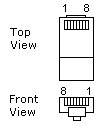
RJ45 конектори – някои бележки
- RJ45 конекторът винаги е критична точка. Препоръчително да се използват конектори от възможно най-доброто качество което може човек да си позволи. Най честата причина за лоша връзка е прецакан конектор. Има различни конектори за Плътен и Многожилен кабел. Понякога трябва доста усилие за да е сигурно, че избраният конектор е правилният. Вложеното в определяне на правилния конектор време е добра инвестиция, тъй като ако бъде използван грешен кабелът може изобщо да не работи, или ако работи то ще е за кратко.
- Правенето на кабели за упражнение е добър начин да се научи човек да се справя от пръв път – особено за да не се прецака кабел, в поставянето на който току-що са вложени два часа.
- При отрязване на външното покритие на кабела е много важно да се внимава да не се наруши изолацията на самите проводници – това причинява “късо съединение” – накратко – кабелът няма да работи.
- Необходими са само около 2,5 см. от проводниците при подготовката за кримпване.
- Проводницит трябва да се подравнят според стандарта, който ще се използва.
- Кабелът трябва да се премери и проводниците да се отрежат така че всичките да са с ЕДНАКВА дължина и нищо да не стърчи извън пластмасовото покритие на RJ45 конектора.
- Внимателно подготвеният по този начин кабел още по-внимателно се плъзга в RJ45 конектора така че краищата на всички проводници да достигат дъното му.
- С инструмента за кримпване е необходимо САМО едно внимателно стискане. Имам един приятел, който ги прави с дръжката на вилица, но този номер не е за всеки !
- Добре е кабелът да бъде тестван ако има такава възможност преди зазиждане в стената.
♦ вземи връзка
в: 1337 •
@ 11:36 PM
от GattaNegra
За хора, които ги мързи да четат :]
Cпециално благодаря на Exodus!
- Подготовка:# cd /usr/src
# apt-get install wget bzip2 libncurses-dev kernel-package kernel-headers make automake gcc g++
- Всички ми казваха да взема ядрото от някой локален мирър, но от извора е по-вълнуващо: )# wget http://www.kernel.org/pub/linux/kernel/v2.6/linux-2.6.16.tar.bz2
- Чисто бюро – ясен ум !# rm -f linux
Това обикновено е стария симлинк, който повече не е необходим.
- Току-що сваленото ядро трябва да се разархивира.# tar -xjf linux-2.6.16.tar.bz2
- Да се направи нов симлинк …# ln -s /usr/src/linux-2.6.16 /usr/src/linux
…и да се последва :
# cd /usr/src/linux
- Сега най-важното:# make-kpkg –config menuconfig –initrd kernel_image
- Еее.. сега как беше .. две напред , едно – назад ? Карай да е весело, към предната директория :# cd ..
- Другото много важно :# dpkg -i kernel-image …[TAB]
Ако не даде никаква грешка индивидът би трябвало да рестартира машината и да припърха щастливо, щом тя зареди 🙂
Случвало ми се е 🙂
♦ вземи връзка
